

2023.02.24.公開 (2023.03.17.更新)
【何ができる?】iPadを使ってできること23選|注意点も解説します
「iPadを使ってできることを知りたい。」このようなご要望におこたえします。
【おすすめ活用術】iPadを使ってできること23選

iPadでできること(おすすめ活用術)を「生活編・勉強編・仕事編」の3つに分けてご紹介します。
▼ 趣味・生活編
- 絵を描く
- 動画編集
- ゲームを楽しむ
- SNSをチェック
- 電子書籍を読む
- 写真や動画の編集
- 撮影用モニターの代わり
- 大画面で動画を楽しめる
- 料理のレシピをチェック
- インターネットで情報収集
- 子どもの知育・学習ツール
- 地図・カーナビとしての活用
▼ 勉強編
▼ 仕事編
それぞれ解説します。
【趣味・生活編】iPadを使ってできること
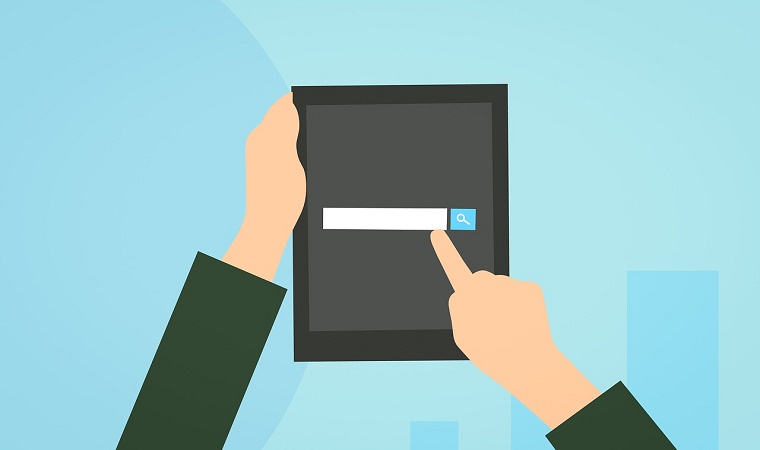
ここからは、日常生活におけるiPadの活用術(できること)をご紹介します。
① 絵を描く
iPadを使ってできることの1つ目は「絵を描く」です。
iPadでは「アップルペンシル(Apple Pencil/別売)」を使うことで、紙に近い感覚で絵やイラスト、漫画などを描くことができます。
また「Procreate」や「MediBang Paint」などのイラスト作成アプリも充実しており(無料利用可)、描いた絵はiPad本体に保存できるだけでなく、iCloudと連携することでバックアップも取れるため、紛失する心配もありません。
現代ではiPadを使ってアニメやアニメーション映画なども描かれているため、将来漫画家やイラストレータを目指す方にもおすすめです。
② 動画編集
iPadでできることの2つ目は「動画編集」です。
iPadでは「iMovie」や「Luma Fusion」などの動画編集アプリが利用できます。
また、高品質で利用者も多い「Adobe Premiere Pro」のiPad版もリリースされており、動画編集の環境が構築しやすくなっています。
とはいえ動画編集アプリはファイルの容量が大きく、動画ファイルは容量を圧迫してしまうため、iPadの性能に合う使い方を意識しましょう。
③ ゲームを楽しむ
iPadを使ってできることの3つ目は「ゲームを楽しむ」です。
App Storeでは多くのゲームアプリがリリースされおり、中でも「Apple Arcade」などはサブスク系のサービスで複数のゲームを楽しむことができます。
また、スマホよりも大画面でプレイできるためボタン配置に余裕が生まれ(プレイしやすい)、さらにPS4などのコントローラーとBluetooth接続することによって本格的なゲームも楽しめます。
④ SNSをチェック
iPadでできることの4つ目は「SNSのチェック」です。
iPadはLINE・Twitter・Instagram・FacebookなどのSNSアプリも利用できます。
また「スライドオーバー機能」や「スプリットビュー機能」などのマルチタスク機能を使うことで、SNSを見ながらインターネットで情報収集したりその他の作業を行うこともできるため、SNSをチェックする頻度が多い方にもおすすめです。(下記参照)
▼ スライドオーバー機能
▼ スプリットビュー機能
⑤ 電子書籍を読む
iPadを使ってできることの5つ目は「電子書籍を読む」です。
書籍や漫画、雑誌などは保管する際にどうしてもスペースを取ってしまいますが、電子書籍だと本棚などのスペースは不要です。
また、iPadに「Kindleアプリ」をダウンロードし、Amazonから「Kindle版」の書籍を購入するだけで外出することなく、自宅から本を購入できます。
その他「楽天マガジン」などのサブスクだと、月額料金を支払うことで1.000誌以上の雑誌が読み放題で楽しめるサービスもあり、実際に紙の雑誌を購入するよりお得に楽しめるケースもあります。
他にも、音声として聴きながら読書ができる下記のサービスもおすすめです。
▼ 音声として聴きながら読書できるサービス
⑥ 写真や画像の編集
iPadでできることの6つ目は「写真や画像の編集」です。
iPadでは、無料の写真加工アプリやAdobe製品の「Lightroom」や「Photoshop」などが利用できます。
また、内臓カメラの性能はデジタルカメラさながらの高性能のため、iPadだけで写真撮影から編集まで完結することも可能です。
⑦ 撮影用モニター代わり
iPadを使ってできることの7つ目は「撮影用モニターの代わり」です。
動画撮影時にカメラとiPadを同期させることで、カメラのピント調節や撮影の途中経過を確認する際に便利です。
※特にカメラのディスプレイは小さいものが多く、撮影時のカメラが遠い場合はバリアングル液晶でも細かな部分は見られませんが、iPadをモニターにすることで近くにディスプレイを置けるため、撮影状況を把握しやすいです。
YouTube・TikTok・Instagramなどで動画を投稿する際も、iPadを撮影のサポート機としてうまく活用しましょう。
⑧ 大画面で動画を楽しめる
iPadでできることの8つ目は「大画面で動画を楽しめる」です。
iPhoneなどのスマホを使って動画や映画を楽しむ方は多いですが、iPadがあれば迫力ある映像で没入感を楽しめます。
特に Netflix・Hulu・Amazonプライムビデオなどの「サブスクリプション型動画配信サービス」を契約している方なら、iPadの大画面で視聴した方が満足度が高いです。
また、場所を問わず、スマホよりも大画面で動画を視聴できるため映画鑑賞が好きな方にもおすすめです。
⑨ 料理のレシピをチェック
iPadを使ってできることの9つ目は「料理のレシピをチェック」です。
料理を作りながらスマホ操作を行うのは大変ですが、iPadならスタンドなどに設置して画面確認ができるため、料理の手を止めずにレシピを確認できます。
また、動画でレシピを確認できるアプリだと、iPadの大画面をフル活用できるためおすすめです。
▼ 動画でレシピを確認できるアプリ
- デリッシュ キッチン:約1分の動画で本格料理が作れる
- クックパッド:トップクラスのレシピ量
- クラシル:専属料理人のレシピが豊富
⑩ インターネットで情報収集
iPadでできることの10個目は「インターネットでの情報収集」です。
iPadはスマートフォンと同じ操作感覚で操作できるだけでなく、大画面でWebサイトを閲覧できます。
⑪ 子どもの知育・学習ツールに
iPadを使ってできることの11個目は「子どもの知育や学習ツール」としての活用です。
絵本アプリやゲーム感覚で職業体験できるアプリ、簡単なタッチ操作で英語を学べるアプリなど、幼児や小学生向けのアプリが多数リリースされています。
⑫ 地図・カーナビとしての活用
iPadでできることの12個目は「地図やカーナビアプリとしての活用」です。
iPadに「Google マップ」や「Yahoo!カーナビ」などのアプリをインストールすることで、ルート案内や高速道路のリアルタイムな混雑状況、駐車場の空き情報なども瞬時にチェックできます。
また、iPadは大画面で見やすいだけでなく、車に搭載されたカーナビとは違ってアップデートにより常に最新の状態に保てるのも大きなポイントです。
【勉強編】iPadでできること
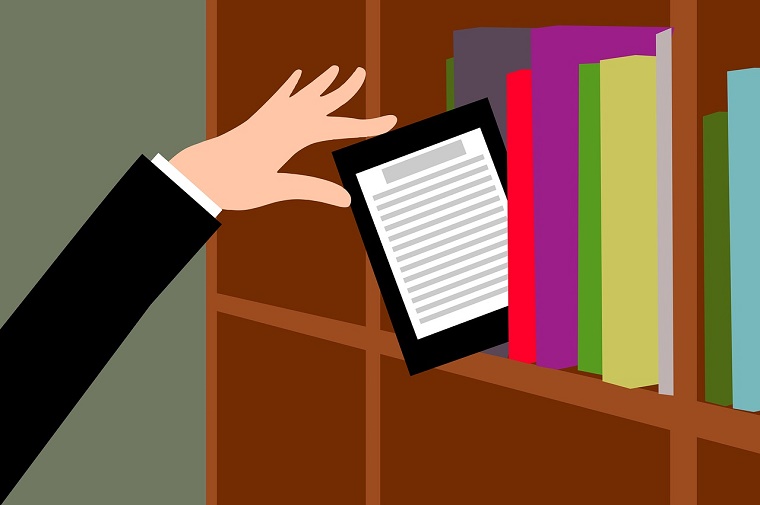
ここからは、勉強・学習におけるiPadの活用術(できること)をご紹介します。
① 語学学習
iPadを使ってできることの1つ目は「語学学習」です。
iPadのマルチタスク機能を使い、動画やアプリを見ながら辞書や参考書を確認し、Apple Pencilでノートやメモを書き、オンラインでのレッスンを受講することもできます。
また、iPadは持ち運びにも便利なため、移動中などのスキマ時間の有効活用にもおすすめです。
② 参考書を読む
iPadでできることの2つ目は「参考書を読む」です。
勉強する際はテキスト・参考書・問題集・辞書などさまざまな書籍が必要ですが、iPadがあればそれらをPDFデータや辞書アプリ、Web検索を利用することで全て持ち歩くことができます。
iPadひとつで勉強できる環境がすぐに整うため、とてもスマートに勉強できます。
③ プログラミング
iPadを使ってできることの3つ目は「プログラミング」です。
iPadにはパソコンに匹敵するスペックが備わっているため、プログラミングを行うこともできます。
また、パソコンよりも持ち運びやすいため、場所を選ばずに手軽にプログラミングやプログラミング学習ができます。
ただし、コーディングを行う際は文字を多く打ち込む必要があるため、iPad用のキーボードを用意しましょう。
④ メモ・ノートを取る
iPadでできることの4つ目は「メモ・ノートを取る」です。iPadにはメモやノートのアプリがあります。
音声を聞き取ってテキストメモにしたり、Apple Pencil(別売)で紙のノートに書くように、手書きで文字や図を書き込むことも可能です。
また、アプリによってはPDFの資料に手書きのメモや校正を追加するなど、デジタル×アナログを組み合わせた作業も可能です。
【仕事編】iPadでできること
ここからは、仕事やビジネスシーンにおけるiPadの活用術(できること)をご紹介します。
① デザイン制作
iPadを使ってできることの1つ目は「デザイン制作」です。
名刺・ポスター・グラフィック・デザイン作成・編集などは「キャンバ(Canva)」(無料利用可)などのアプリを使ってサクサクと作ることができます。
また、iPadのデザイン制作系アプリはパソコン用ソフトよりも直感的に操作できるようになっているため、初めての方にも扱いやすいのがメリットです。
さらに、アプリで無料公開されているテンプレートを活用することで、さらに効率的に作成できます。
② サブディスプレイ
iPadでできることの2つ目は「サブディスプレイ」としての利用です。
iPadがあれば、専用ディスプレイを用意しなくても「Duet Display」や「Sidecar」機能を使って簡単にデュアルディスプレイ環境を構築できます。
同じWi-Fi環境に接続し、同じApple IDでログインすることでいつでも簡単にサブディスプレイとして動作するため、日頃から自宅のモニターを使って2画面操作を行なっている方にも重宝します。
また、ワイヤレス接続なら配線を気にする必要もなく、とても便利です。
③ プレゼンテーション
iPadを使ってできることの3つ目は「プレゼンテーション」での活用です。
iPadでは、Keynote・PowerPoint・Googleスライドなどが利用できます。
ノートパソコンよりも持ち運びやすいため、打ち合わせでスライドを使う機会の多い方は重宝するでしょう。
④ Office系ソフトの利用
iPadでできることの4つ目は「Office系のソフトの利用」です。
「WordやExcel=Windowsを使うもの」というイメージがありますが、閲覧のみであればiPadでも可能です。
なお、サブスクリプションサービスの「Microsoft 365 Personal」を購入することで編集も可能です。
⑤ オンラインミーティング
iPadを使ってできることの5つ目は「オンラインミーティング」です。
コロナ禍によってリモートワークの機会が増えた現代では「Zoom」などのサービスを利用してオンラインミーティングに参加する機会も増えてきました。
その際、スマホよりも一画面で多くの参加人数を表示できるためとても快適です。
もちろん、ビジネスに限らず、日頃なかなか会えない両親やおじいちゃん、おばあちゃんと大画面でビデオ通話できるのもメリットです。
⑥ データファイルの受け渡し
iPadでできることの6つ目は「データファイルの受け渡し」です。
iPadは「iPad OS 13」よりファイルアプリが強化され、外付けドライブやUSB、SDカードでの接続が可能になりました。
これにより、パソコンと同じような操作感で手軽にファイルの受け渡しができるようになっています。
⑦ 文章作成(ブログの執筆も可)
iPadを使ってできることの7つ目は「文章作成(ブログの執筆も可能)」です。
iPadは別売りのMagic Keyboard(iPad mini以外のモデルに対応)やマウスを用意することで、ノートパソコンと同じ操作感で文章入力できます。
>>「【開封の儀】Magic Keyboardレビュー|メリット・デメリットを解説します」を読む
また、WordPressやAmebaブログなどのブログの更新もできるため、日々の生活やハウツーなどを発信することも可能です。
iPadを活用する際の注意点

iPadを活用する際の注意点は、次のとおりです。
- PCからiPadに乗り換えるのは危険
- ウィンドウは2つまでしか開けない
- 膨大な表計算など重たい作業は不向き
- iPad向けのアプリは簡易版のものが多い
- PCのように使うにはマウスやキーボードが必要
順に解説します。
注意点① PCからiPadに乗り換えるのは危険
1つ目の注意点は「パソコンからiPadに乗り換えるのは危険」です。
ここまでiPadでできることをご紹介しましたが、パソコンからiPadに乗り換えるのは注意が必要です。
iPadは新しい型が開発されるたびに改良されていますが「パソコンでできていたことがiPadではできない」ということはまだまだあります。
そのため「今まで使っていたパソコンが古くなってきたから、iPadに乗り換える」というのは危険です。
注意点② ウィンドウは2つまでしか開けない
2つ目の注意点は「画面上に開けるウィンドウの数は2つまで」です。
「④ SNSをチェック」でもご紹介したとおり、iPadOS 13以降のバージョンでは2つのウィンドウを開くマルチタスク機能が搭載されています。(※ OSのバージョンが古い場合は、画面分割はできません)
3つ以上の作業を並行したい場合は、パソコンを使う方が良いでしょう。
注意点③ 膨大な表計算など重たい作業は不向き
3つ目の注意点は「膨大な処理を行う表計算などの重い作業には不向き」です。
動作が重くなる作業の具体例は、次の通りです。
- Excelでマクロを組み、大量のデータを処理する
- 動画ファイルを別のエンコードにフォーマットする
- 複数のアプリを起動したままにする…など
iPadとパソコンの性能差は縮まっているとはいえ、やはり重たい作業はパソコンを使う方がベターです。
パソコンとiPadは別物として活用しましょう。
注意点④ iPad向けのアプリは簡易版のものが多い
4つ目の注意点は「iPad版のアプリは簡易版のものが多い」です。
iPadのアプリはパソコン版と比較すると、機能が限定されるものが多いです。
例えば、PhotoshopのiPad版はペンツール、ブラシライブラリ、一部のマスキングオプションなどが使用できません。
なお、アップデートによって今後の機能拡張は期待できますが、現時点では簡易的な加工や編集にとどまります。
また、GoogleアプリやOffice系アプリなども一部の機能が制限されています。
そのため、iPadで使用したいと考えているアプリにおいては、事前に「iPad版でどこまでできるか?」を確認しましょう。
注意点⑤ PCのように使うにはマウスやキーボードが必要
5つ目の注意点は「PCのように使うにはマウスやキーボードが必要」です。
iPadは「iPadOS 13.4」以降より、タッチパネルだけでなくマウスやトラックパッドでの操作が可能になり、iPadをパソコンのように使うユーザーが増えてきました。
そのため、別売りのマウスやキーボードを購入し、Bluetoothで接続してノートパソコンのように使うことができます。
まとめ:iPadでできることを知り、購入を検討しよう
今回は、iPadでできることをご紹介しました。
iPadは日常生活や勉強、ビジネスなどさまざまなシーンで手軽に使えるのが最大の魅力です。
一方で、次のような場合はパソコンを使う方が効率的です。
- 3つ以上の作業を並行する場合
- テクニカルなアプリを使う場合
- 細かい動画編集や表計算などの重い作業
iPadは「100%パソコンの代わりになる」とはいえませんが、タブレット端末としては非常に優秀です。
これからiPadの購入を検討されている方や初めてiPadを購入される方は「【失敗しない】初心者にも分かりやすいiPadの選び方」をご覧ください。
本記事が少しでもヒントになれば幸いです。
最後までご覧いただき、ありがとうございました。